资源下载
点击下方按钮,前往下载页面。
智慧记打印模板设置? 智慧记这软件大家平时用着还行吧,记笔记、整理资料都挺方便。不过最近后台好多人问打印的时候,模板老是出问题,打印出来的格式乱七八糟。研究了一下,这软件的打印设置确实有点绕。今天小编给大家整理好了设置步骤,照着操作就行。
智慧记打印模板怎么设置-智慧记怎么打印
可通过新增单据或者修改单据进行单据打印。选择单据,点击右上角的打印按钮,即可进行打印操作。目前APP仅支持销售单、销售退货单、进货单与进货退货单这四类单据的打印。更多单据打印可通过智慧记电脑端实现。
1、远程打印
手机APP中的【电脑打印】,即智慧记手机远程打印,手机连接电脑实现远程打印。商户可以根据不同的业务场景,选择不同的打印方式。该功能目前仅限VIP用户享用。
在销售单详情页面,点击右上角的“电脑打印”,即可运行实现电脑端远程打印。初次使用时,需要同步运行智慧记PC电脑端,并选择在手机端上进行匹配。
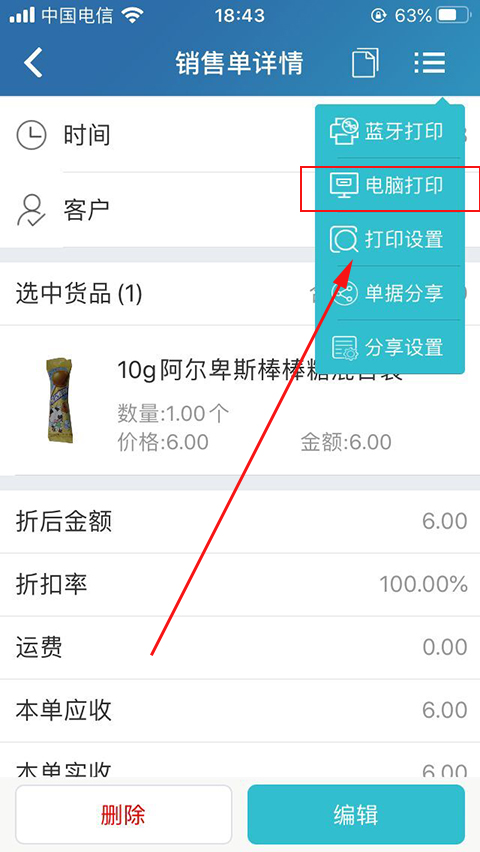
这时,智慧记电脑端同步会收到打印信息,并让用户进行打印确认。远程打印内容与电脑端的打印模板一致。
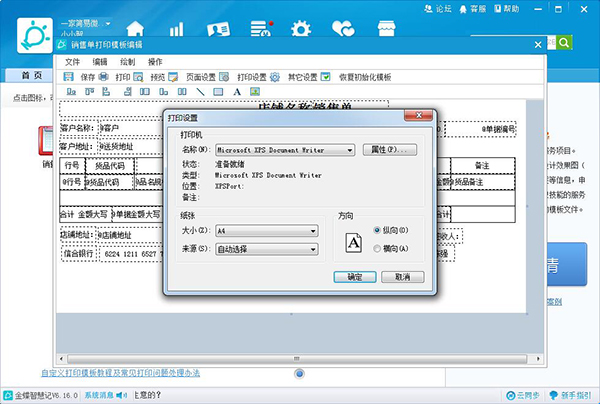
PS:电脑远程打印需电脑端智慧记V4.9.7及以上版本处于有网状态才能及时打印。目前只提供销售单远程打印功能。
2、蓝牙打印
(1)蓝牙打印设置
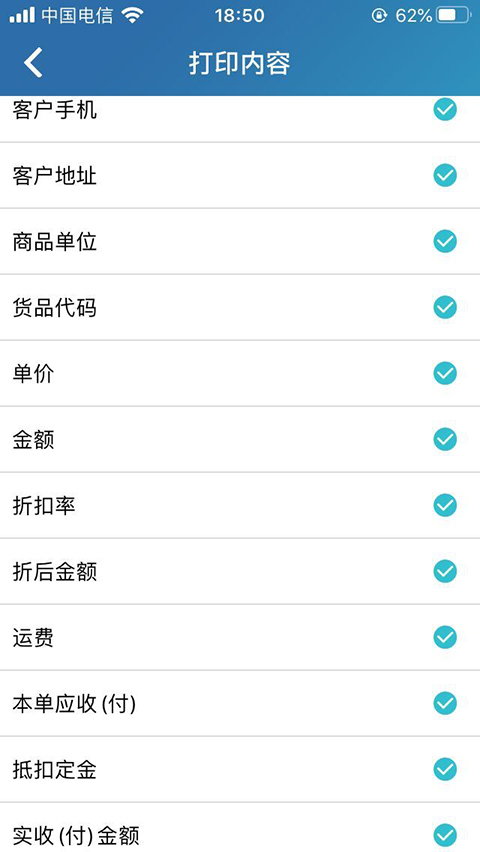
在销售单详情页面,点击右上角的“打印设置”,即可进入打印预览页面,此处的打印预览页面为蓝牙打印预览页面。进入打印预览页面后,点击右上角的【设置】-【蓝牙打印设置】-【打印内容】,即可对蓝牙打印的显示内容进行设置。
(2)连接蓝牙打印机
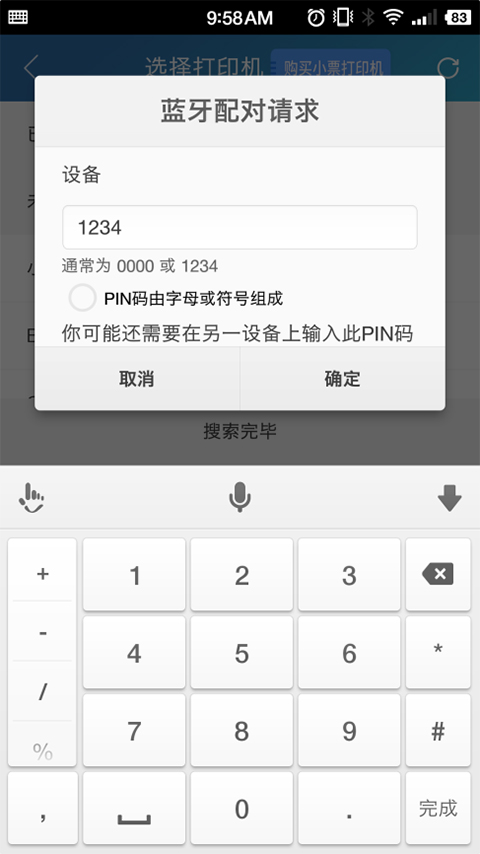
在【打印设置-设置】页面,点击“蓝牙打印机”,进入打印机选择页面。可选择需要进行单据打印的蓝牙打印机。以智慧记的蓝牙打印机为例,选择蓝牙打印机后,输入配对码(通常为0000或1234),点击“确认”后即可进行蓝牙打印机连接。
(3)蓝牙打印
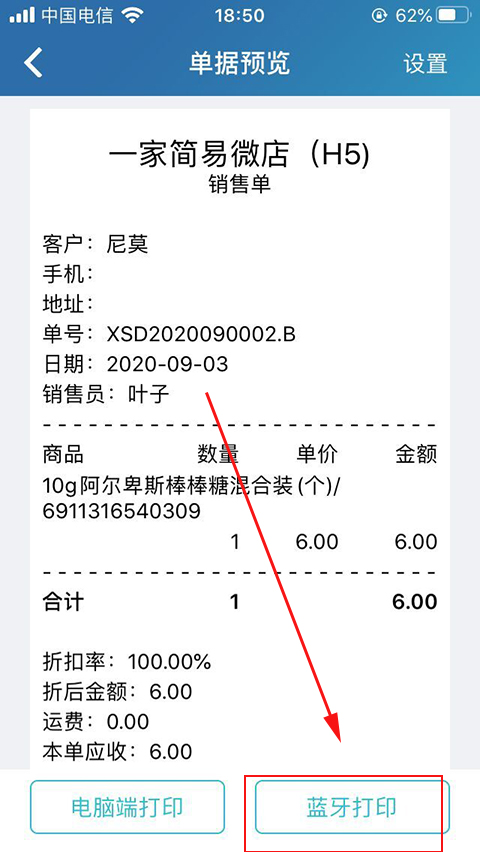
配对设置成功后,选择“已配对设备”列表下的蓝牙打印机。在打印预览页面上点击右下角的“蓝牙打印”,即可进行蓝牙单据打印。
(4)蓝牙打印效果
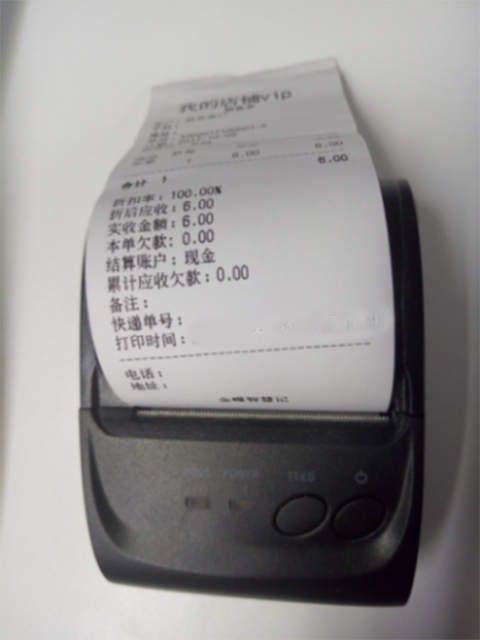
点击“蓝牙打印”按钮后,蓝牙打印机即可进行单据打印,打印效果与打印预览一致。
(5)蓝牙打印机购买
在“选择打印机”页面中,点击上方的“购买”按钮,跳转到智慧记产品商城中的小票打印机页面,用户可在线购买小票打印机。