资源下载
点击下方按钮,前往下载页面。
TP-LINK安防app远程监控大家肯定都想试试,毕竟现在谁家没个摄像头呢。不过最近挺多人在问怎么设置,说老是连不上或者画面卡顿。研究了一下,这玩意儿设置起来确实有点小麻烦,得注意几个地方。今天小编给大家整理好了具体步骤,照着操作就行。
如何使用TP-LINK安防app进行远程监控?
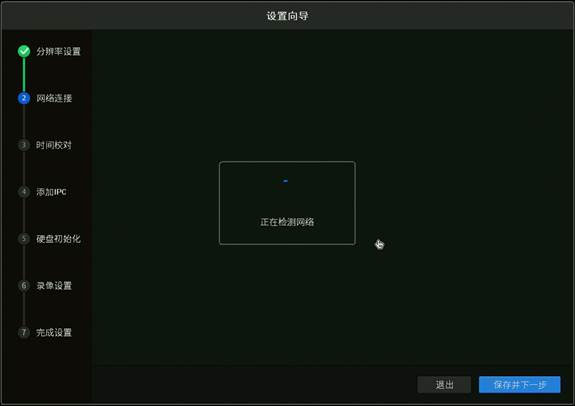
1、将录像机连接到可以上网的路由器或交换机上。录像机开机后走设置向导,设置好分辨率后,会自动检测上网方式:
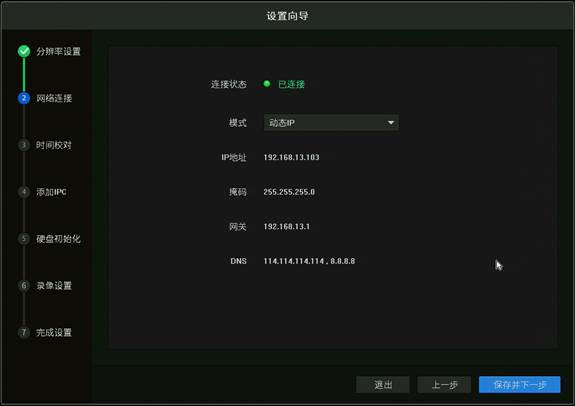
例如检测到上网方式为动态IP,可直接获取到前端分配的IP地址:
也可以在【网络设置>连接】中配置IP地址、网关和DNS。注意:如果您不知道路由器的网段,可以将“模式”设置为动态IP。
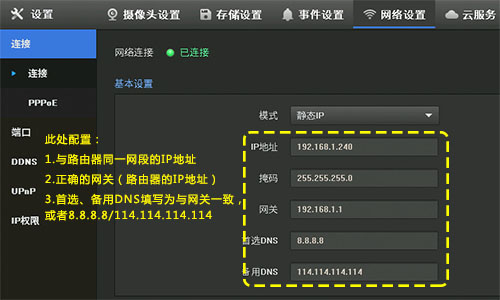
提示:如果录像机修改后的IP地址与IPC不在同一网段,请删除IPC并重新添加。
2、打开安防APP,登录注册好的TP-LINK ID:
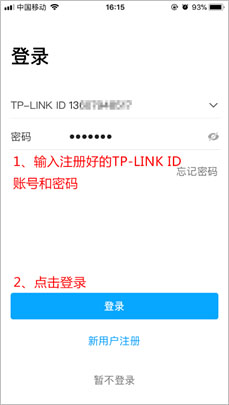
如果您没有TP-LINK ID,点击上图中的【新用户注册】并按照提示注册TP-LINK ID。
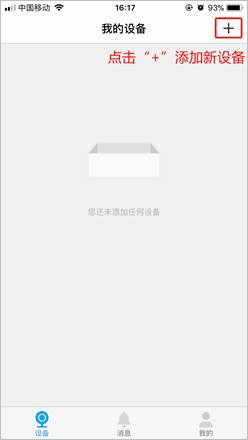
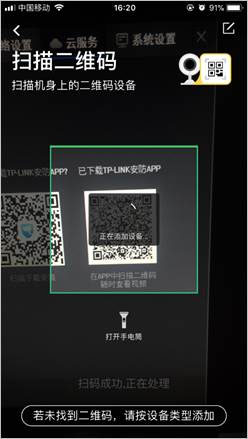
3、登录APP后,点击设备主界面右上角【+】,扫描录像机背面或包装盒上的二维码(也可以扫描录像机界面【设置 > 云服务】中右边的二维码):
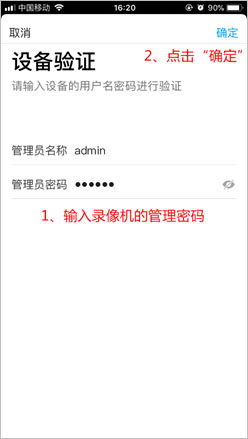
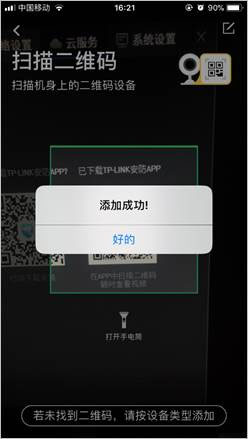
4、输入录像机的管理密码,并点击【确定】即可添加成功,如下图:
5、返回到设备主页,点击任一通道即可预览:
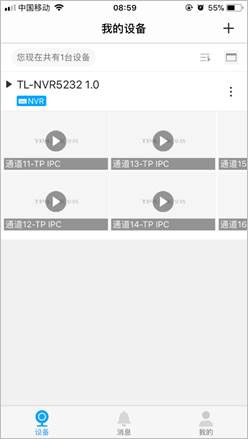
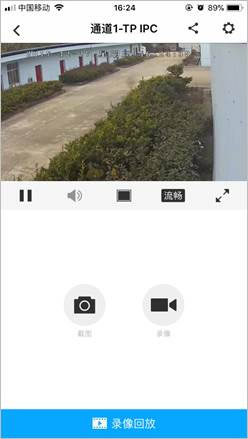
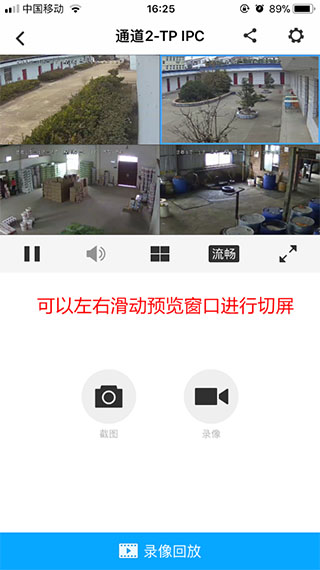
6、点击窗口下方/ 即可切换单/四画面窗口预览,点击【+】可以添加更多通道画面:
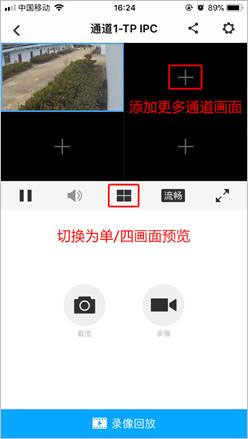
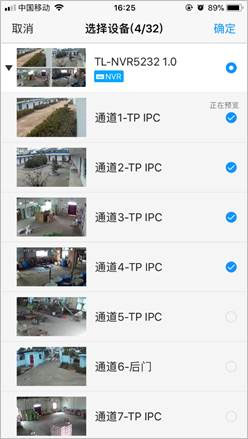
单画面或四画面预览时,都可以通过左右滑动预览窗口进行切屏:
以上是使用TP-LINK安防app远程录像机的使用方法,使用完毕后,可以直接退出app,后续打开app后,会自动显示已添加通道的画面,点击即预览。
原文链接:https://www.theocw.com/appjc/133150.html,转载请注明出处。