资源下载
点击下方按钮,前往下载页面。
arcore快速入门?这玩意儿最近挺多人问的,感觉不少人想玩AR游戏或者搞点AR开发。不过ARCore这东西,设置起来确实有点麻烦,好多教程写得也挺绕的。今天小编就给大家整理个简单的入门步骤,照着操作就行。
arcore快速入门
如需开始在 Android 上使用 ARCore,您可以运行 ARCore SDK 附带的 hello_ar_kotlin 或 hello_ar_java 示例应用。这些示例应用使用 OpenGL,这是一种用于渲染 2D 和 3D 矢量图形的编程接口。这些应用会显示检测到的所有平面,并允许用户点按平面来放置 3D 模型。
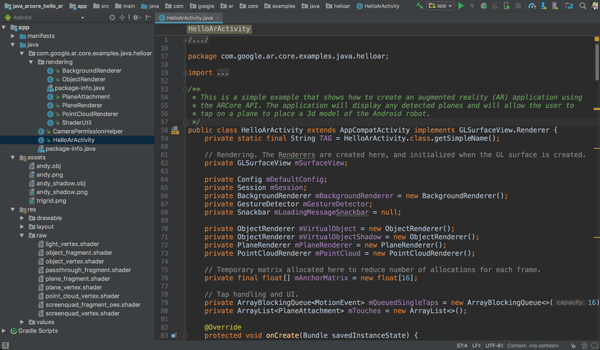
1、设置您的开发环境
安装 Android SDK Platform 7.0(API 级别 24)或更高版本的 Android Studio 3.1 版或更高版本。
2、打开示例项目
(1)在 Android Studio 中,克隆 ARCore SDK GitHub 代码库。
为此,您可以采用多种方式:
对于现有的 Android Studio 安装:
从 Git 菜单中选择 Clone。
在 Version control 下拉菜单中,选择 Git 作为版本控制系统。
在 URL 字段中,输入 ARCore GitHub 代码库的以下网址:
https://github.com/google-ar/arcore-android-sdk.git
(2)按如下方式打开一个示例项目(您必须明确打开一个项目才能构建并运行该项目)。
从 File 菜单中选择 Open。
在 arcore-android-sdk/samples 文件夹中,选择 hello_ar_kotlin 或 hello_ar_java 文件夹,然后点击 Open。
3、准备设备或模拟器
您可以在受支持的设备或 Android 模拟器上运行 AR 应用。您必须先在模拟器上更新 AR 服务的 Google Play 服务,然后才能运行该应用。
4、运行示例
确保您的 Android 设备已连接到开发机器,然后点击 Android Studio 中的 Run 。
Android Studio 将您的项目构建为可调试的 APK,安装该 APK,然后在您的设备上运行该应用。
如果适用于 AR 的 Google Play 服务缺失或已过期,系统可能会提示您安装或更新。选择 CONTINUE 可从 Google Play 商店安装它,或按照更新 AR 版 Google Play 服务中的说明手动更新该应用。
借助 hello_ar_java 应用,您可以在检测到的 AR 平面上放置一个三维 ARCore 典当。它通过 Android GL SurfaceView 实现,Android GL SurfaceView 用于渲染相机预览和基本 AR 对象,例如平面和锚点。可以在 com/google/ar/core/examples/java/common/samplerender 中找到 hello_ar_java 的示例渲染框架。
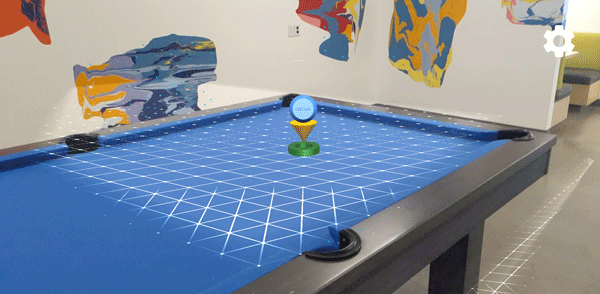
注意:hello_ar_java 中的生命周期方法与 OpenGL 应用中通常提供的生命周期方法不同。为确保您自己的应用的 AR 设置正确无误,请遵循 hello_ar_java 中的生命周期管理逻辑。
5、使用即时展示位置
借助 Instant Placement API,用户可以将 AR 对象置于屏幕上,而无需等待 ARCore 检测表面几何图形。随着用户继续在环境中移动,系统会实时优化对象放置位置。一旦 ARCore 能够在放置 AR 对象的区域中检测到正确的姿态,白色对象便会自动更新为姿态准确,并变为不透明。
hello_ar_java 中会自动启用 Instant Placement。点按屏幕上的齿轮图标,然后从下拉菜单中选择 Instant Placement。您应该已经选中 Enable Instant Placement 复选框。
点按屏幕以放置对象。在屏幕上显示全息对象后,请务必继续来回移动设备,以便 ARCore 可以获取关于周围环境的足够数据来准确锚定虚拟对象。