资源下载
点击下方按钮,前往下载页面。
Ashampoo Snap手机版怎么用?这玩意儿大家肯定都听说过,截图、录屏啥的电脑上挺好用的。现在手机版也出了,挺多人在问怎么玩转它。研究了一下,这手机版跟电脑版操作有点不一样,不少地方需要重新适应。今天小编就给大家整理一下Ashampoo Snap手机版的使用方法,照着操作就行。
Ashampoo Snap手机版使用详解
1、截取 Android 设备的屏幕
受制于安全限制,没有 Root 的 Android 设备不允许 Android 应用直接进行截图。一些设备在导航栏上包含额外的截图按钮 (),但大多数设备需要您同时按下两个实体按钮进行截图。
如果您的设备没有截图的虚拟按钮,很可能您可以使用下面的组合键进行截图。截图成功后,Android 会提供视觉和听觉反馈。

• 电源 + 音量减
• 电源 + 菜单
• 电源 + 主页
要让程序正常工作,您需要在系统设置中禁用滑动截图的手势。
2、打开和保存截图及图像
默认情况下,创建新截图时 Snap for Android 会自动启动。为实现此功能,Snap for Android 使用后台服务来监控设备的默认截图文件夹。要手工打开截图和图像,请轻触 图标并在图像选择应用 (如图库) 中选择要打开的图像。您也可以轻触 图标用设备内置的相机拍照。注意,Snap for Android 在启动时会自动载入上次编辑的图像。
当关闭 Snap for Android 或载入新图像时,当前图像将被自动保存。当然您也可以用菜单中的 “另存为…” 功能自行保存图像到其它位置或是存成其它文件。默认情况下,图像会被保存到设备内置存储卡的 “Ashampoo Snap” 目录下。
使用画布
选择手形工具后,您可以拖拽进行移动或是捏合进行缩放。请注意画布上的蓝色的矩形选择框。您可以拖拽边缘部分调整画布大小。
3、使用编辑工具
选择和切换编辑工具
轻触 图标显示/隐藏编辑工具栏,选择您需要的编辑工具。当前选择的工具会显示在编辑工具栏切换按钮边上。要快速切换当前选择的工具或拖拽/捏合等功能,请轻触右下角的 图标。
使用编辑工具
工具:描述用法
画笔,荧光笔:画笔和记号笔让您可以在图像上自由绘制,它们为您的创作提供了最大的灵活性。记号笔跟现实生活中的记号笔类似,画笔则支持透明度设置。在图像上拖动手势进行绘制。
模糊工具 PRO:模糊自定义图像区域,如抹掉敏感信息。:拖动手指进行模糊。捏合修改线条宽。
箭头:使用箭头工具在图像上添加指引。先拖出合适大小和方向的箭头。松开手指后,可以拖拽移动箭头,捏合修改线条宽,使用旋转手势旋转箭头。
几何形状:添加矩形,椭圆或线条。先拖出一个形状。松开手指后,可以拖拽移动位置,捏合修改线条宽,使用旋转手势旋转物体。
文本:输入自定义文本。先拖到合适的位置。然后您可以捏合调整文本大小,用旋转手势旋转文本。
图章:添加预定义图像。先选择要添加的图片,它会自动被放到图像中央。您可以拖拽移动它,捏合缩放大小,或是用旋转手势旋转图像。轻触屏幕添加另一图章。
切割:切割图片。使用热点调整宽和高,拖拽进行移动。
调整大小 PRO:调整图片大小。使用下拉菜单 () 或捏合手势调整图片大小。
选择颜色和线条样式
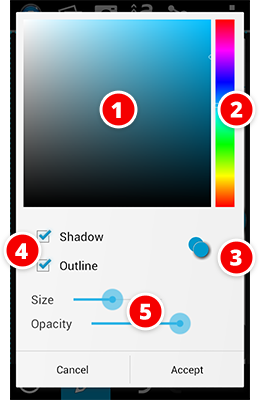
除了图章外,其它所有工具都可以应用不同的颜色和线条样式。您可以在编辑工具栏切换按钮边上找到当前使用的工具,轻触它修改这些设置。这会打开颜色/线条设置对话框。
轻触中央的颜色渐变 (1) 选择颜色。您可以触摸右侧的垂直色谱条 (2) 调节色谱。当前和上次使用的颜色都会显示在渐变条下方 (3)。您也可以为所有支持的工具添加阴影和/或边框效果 (4),以及调节线条宽和透明度 (5)。
旋转和调整物体大小
要旋转选择的物体,用一根手指按住屏幕,另一根手指转着物体在屏幕上画圈(像用圆规画圈)。要调整选择的物体大小,可以使用捏合手势。对于一些物体,如几何形状,捏合会调整线条的宽度,而非整体缩放。
4、分享图像
轻触图标使用分享功能。Snap for Android 可以调用系统中安装的所有(在线)文件服务。
上传到 Ashampoo 网络空间 PRO
Ashampoo 网络空间可以生成图片的唯一链接并进行分享,让任何人都能使用浏览器访问您的图片。30 天后图片将被自动删除,您不必担心图片被永久保留在网上。上传后,Snap for Android 会显示通知,您可以复制链接到剪贴板或是调用系统中安装的(在线)文件服务分享此链接。
5、调整应用设置
轻触访问关联菜单并选择“设置”。
名称:描述存储格式:Snap for Android 可以保存 JPG 或 PNG 格式的图片。PNG 是无损格式,保存图片不会有质量损失但会占用较多的空间。JPG 支持图片压缩,并且您可以调节保存品质。设置的越高意味着压缩越小,品质越好,也会占用更多空间。
在通知栏中显示状态:启用后,将在通知区域显示当前应用状态。您也可以使用此通知快速启动应用。
发送使用情况数据:启用后,应用将发送匿名使用情况数据(使用了哪个按钮,使用频度如何等)给 Ashampoo 以帮助我们改进程序,例如根据多数用户的使用习惯改进界面。
监视截图:启用后,Snap for Android 将使用后台服务监视选择的截图目录,有新图片时自动打开截图。
系统截图位置:在多数设备中,截图时 Snap for Android 可以自动确定截图的默认保存位置。在某些特殊情况下,用户需要自行指定系统保存截图的文件夹。注意,如果您指定的文件夹不是系统保存截图的默认文件夹,自动打开截图功能将无法工作。小白用户请不要更改此设置。
保存文件夹,此位置用于手工保存。小白用户请不要更改此设置。