资源下载
点击下方按钮,前往下载页面。
华为手机助手连不上电脑?这玩意儿大家平时用着挺方便的,文件传输、备份啥的都挺省事。不过最近挺多人在问,新版华为手机助手连电脑老是失败,确实有点烦人。研究了一下,大概是电脑端软件和手机助手版本不匹配,或者USB驱动没装对。今天小编给大家整理好了具体的连接方法和常见问题,照着操作就行。
华为手机助手app最新版怎么连接电脑?
1、首先需要在电脑上下载华为手机助手,之后在电脑端中点击WLAN无限连;
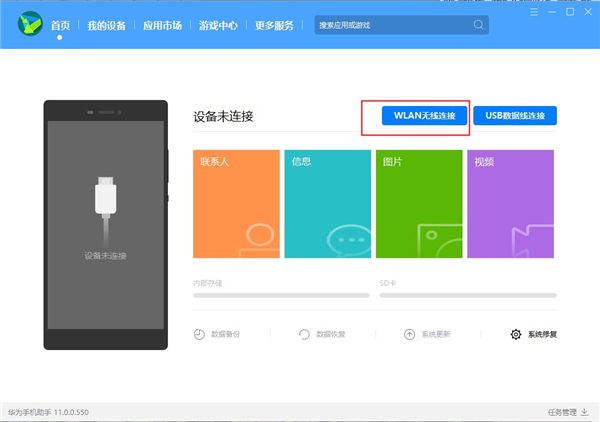
2、确保手机已接入WLAN网络,并和电脑连接至同—网络;
先在手机上打开“手机助手”查看连接验证码,再在下方输入,即可连接。若未安装“华为手机助手”,通过USB连接电脑时将提示安装;
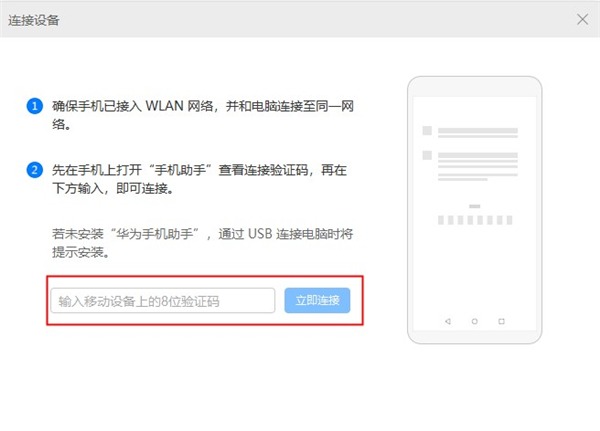
3、然后可以看到在手机端的验证码;
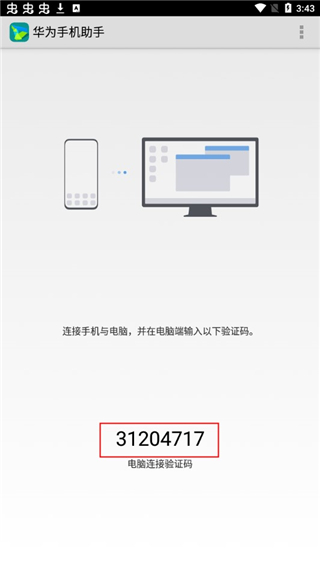
4、将手机验证码输入到电脑端中;
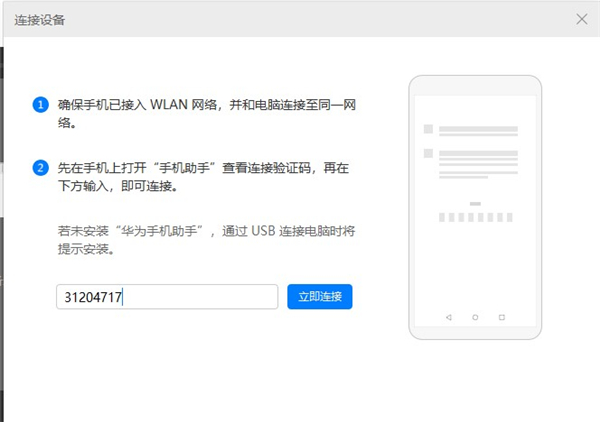
注意说明:
如果连接失败,请确保移动设备已接入WLAN网络,并且和电脑处于同一局域网。
5、可以看到在电脑里面就会显示已经连接成功;
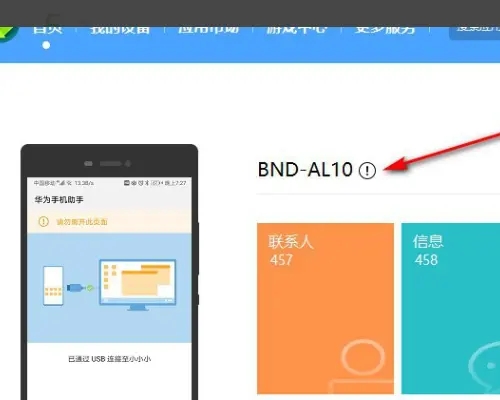
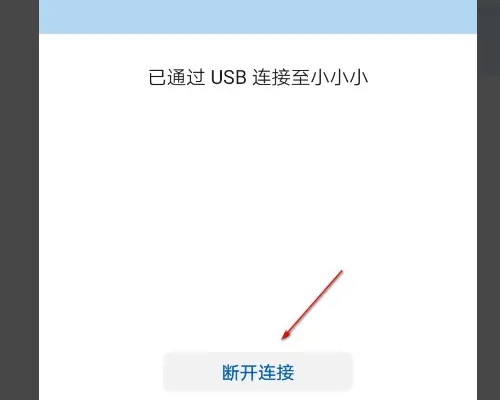
6、手机里面也会提示已经连接了电脑。
原文链接:https://www.theocw.com/appjc/222605.html,转载请注明出处。