资源下载
点击下方按钮,前往下载页面。
TeamViewer手机版远程控制电脑?这玩意儿大家平时用得挺多的,尤其是有事不在家的时候。最近后台好多人问怎么用手机控制家里的电脑,说老版本的方法不行了。研究了一下,TeamViewer更新了操作方式,确实有点变化。今天小编给大家整理了最新的教程,照着操作就行。
TeamViewer手机版怎么远程控制电脑
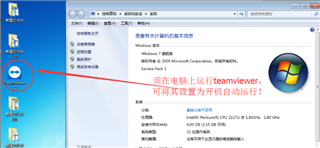
首先下载并打开电脑的TeamViewer,即电脑端TeamViewer远程工具需要在运行状态,可将其设置成为随系统启动,这样只要电脑开机,TeamViewer便运行。
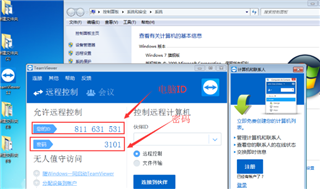
查看并记住电脑端TeamViewer的ID和密码,图中分别为“811631531”和“3101”,不同电脑的ID和密码不同。
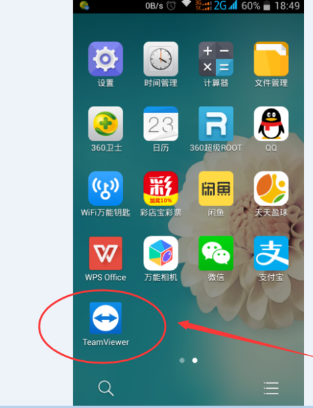
打开手机上的TeamViewer工具
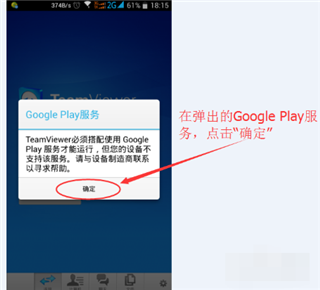
在弹出的“google play服务”窗口时,点击“确定”
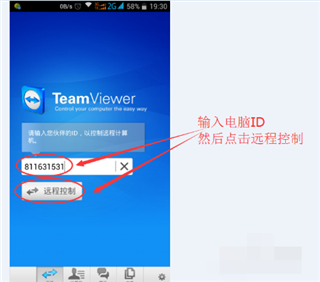
在弹出的对话框中输入电脑ID,我的电脑ID为“811631531”输入,然后点击“远程控制”
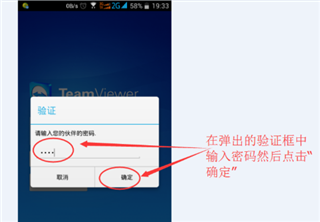
在弹出的验证框中输入密码,我的密码为“3101”输入即可,然后点击“确定”
成功建立连接,会弹出一个简单的使用介绍,可框选“不再显示对话框”以后连接就不会弹出,然后点击“继续”
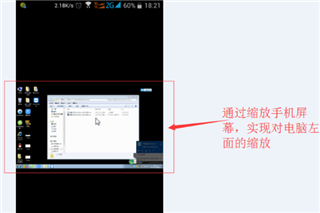
成功进入到电脑桌面,可以看到电脑桌面的一些信息
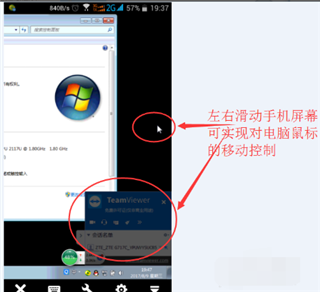
左右滑动手机屏幕,可实现对电脑鼠标的移动控制
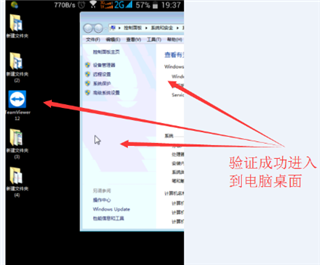
通过缩放手机屏幕,可实现对电脑桌面的缩放,如图所示。其他功能可自行摸索,通过手机的返回键或者是Home键可断开远程,回到手机屏幕。
原文链接:https://www.theocw.com/appjc/167302.html,转载请注明出处。