资源下载
点击下方按钮,前往下载页面。
八位元画家App怎么用?这玩意儿最近挺火的,不少人想用它把照片变成像素风。说实话,刚上手确实有点懵,界面和别的画图软件不太一样。今天小编就给大家整理一下基本操作,照着步骤来就行。
八位元画家App使用教程
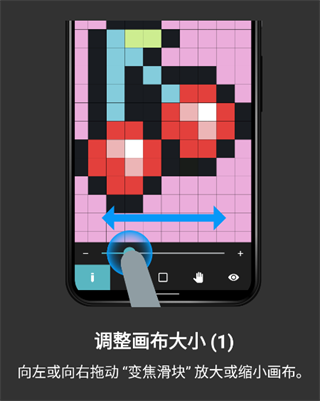
1、调整画布大小(1)
向左或向右拖动“变焦滑块”放大或缩小画布。
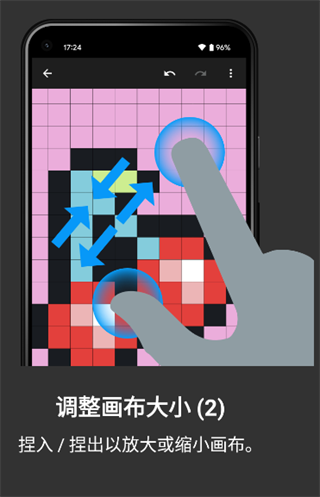
2、调整画布大小(2)
捏入/捏出以放大或缩小画布。
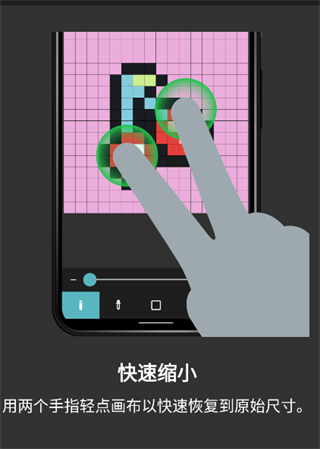
3、快速缩小
用两个手指轻点画布以快速恢复到原始尺寸。
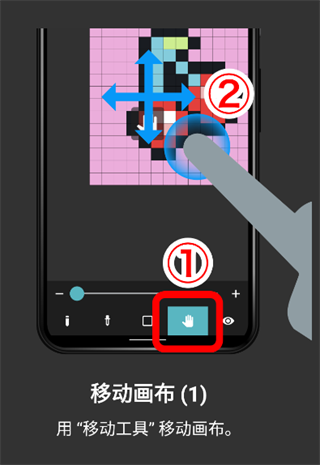
4、移动画布(1)
用“移动工具”移动画布。
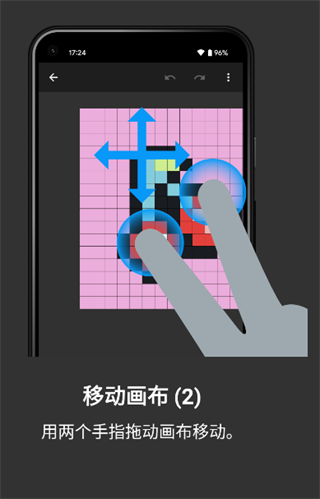
5、移动画布(2)
用两个手指拖动画布移动。
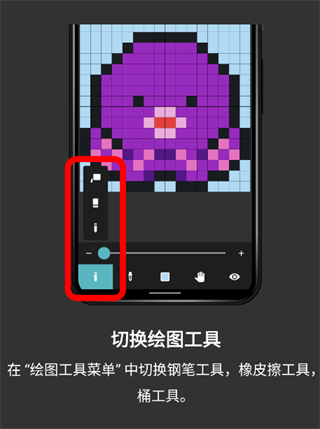
6、切换绘图工具
在“绘图工具菜单”中切换钢笔工具,橡皮擦工具,桶工具。
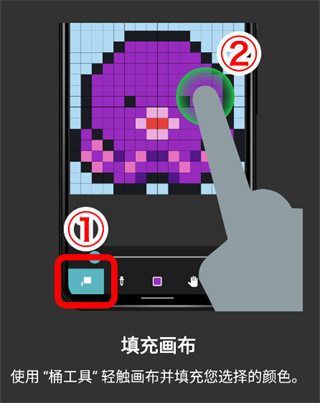
7、填充画布
使用“桶工具”轻触画布并填充您选择的颜色。
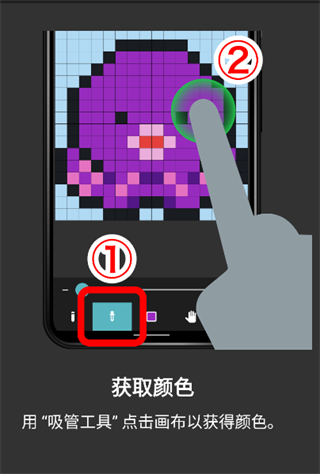
8、获取颜色
用“吸管工具”点击画布以获得颜色。
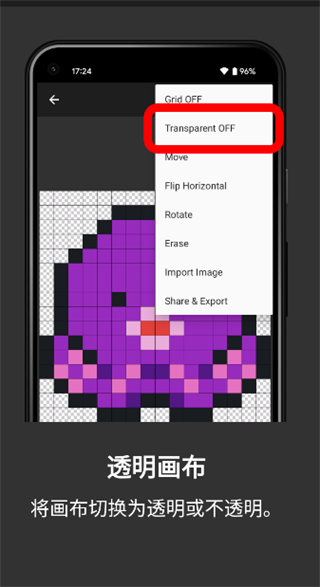
9、透明画布
将画布切换为透明或不透明。
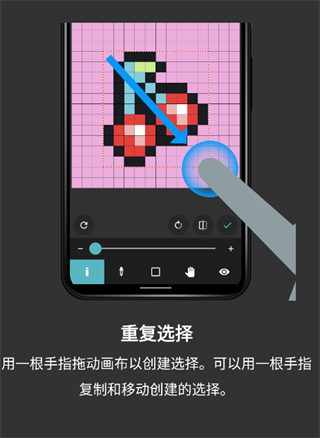
10、重复选择
用一根手指拖动画布以创建选择。可以用一根手指复制和移动创建的选择。
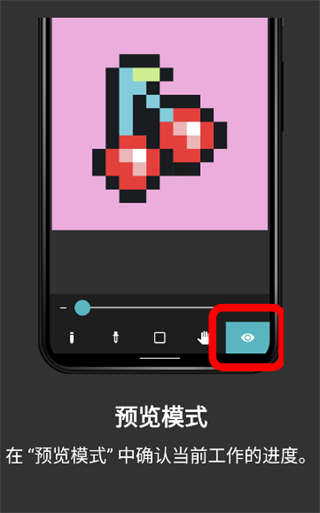
11、预览模式
在“预览模式”中确认当前工作的进度。
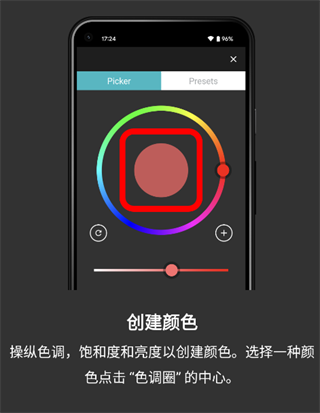
12、创建颜色
操纵色调,饱和度和亮度以创建颜色。选择一种颜色点击“色调圈”的中心。
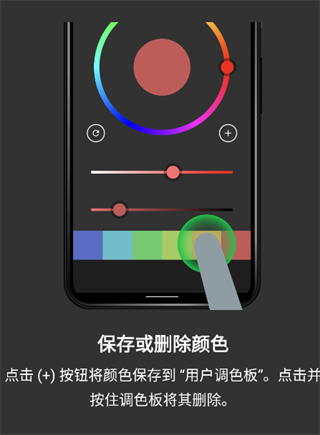
13、保存或删除颜色
点击(+)按钮将颜色保存到“用户调色板”。点击并按住调色板将其删除。
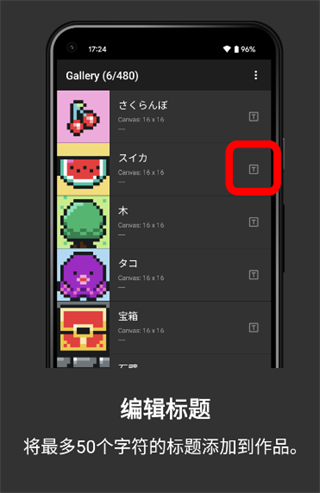
14、编辑标题
将最多50个字符的标题添加到作品。
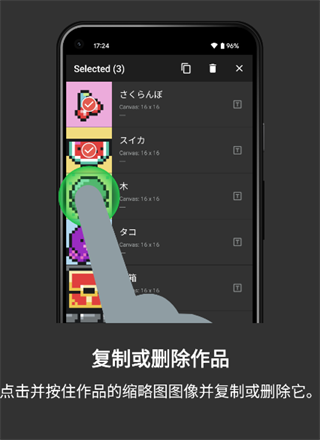
15、复制或删除作品
点击并按住作品的缩略图图像并复制或删除它。
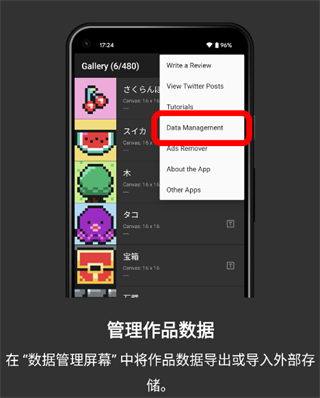
16、管理作品数据
在“数据管理屏幕”中将作品数据导出或导入外部存储。
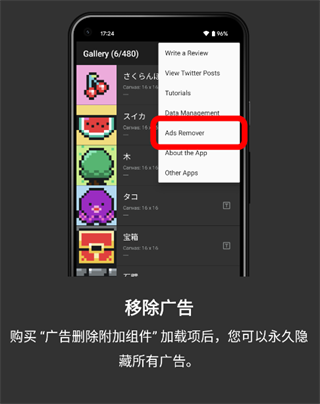
17、移除广告
购买“广告删除附加组件”加载项后,您可以永久隐藏所有广告。
原文链接:https://www.theocw.com/appjc/161085.html,转载请注明出处。