资源下载
点击下方按钮,前往下载页面。
印象笔记清单怎么用? 感觉大家平时用印象笔记记录信息挺多的,不管是工作还是生活,各种资料都往里一丢。不过最近发现不少人都在问印象笔记的清单功能怎么用,这功能确实有点隐藏,不仔细找还真发现不了。今天小编就给大家整理一下具体操作方法,直接看下面步骤吧。
Evernote印象笔记清单怎么用
很多小伙伴对于清单功能还不熟悉,接下来小编就为大家介绍一下这一功能该如何操作。
1、如何创建清单?
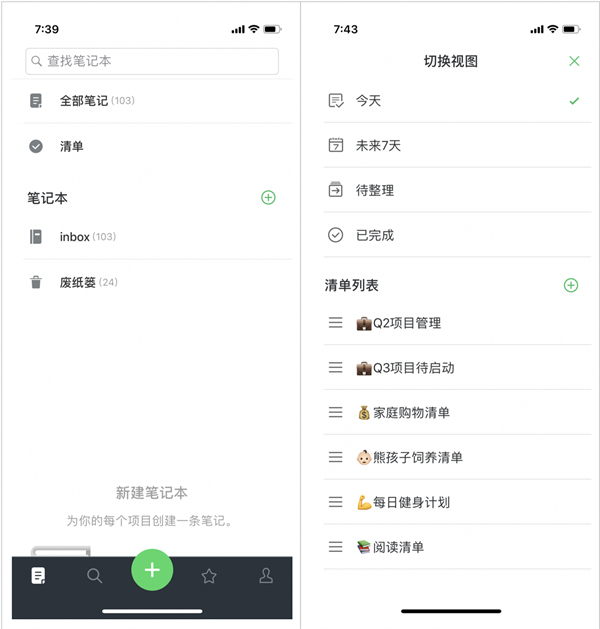
打开印象笔记APP,在左侧的菜单栏中选择“清单”分类,进入清单视图(iOS端点击左侧笔记列表栏>点击全部笔记进入笔记本视图>点击全部笔记下方的“清单”即可进入清单视图),你可以在今天、未来7天、待整理和已完成等多个视图间来回切换,也可以创建自定义清单列表,方便分类和管理。
2、创建和完成任务
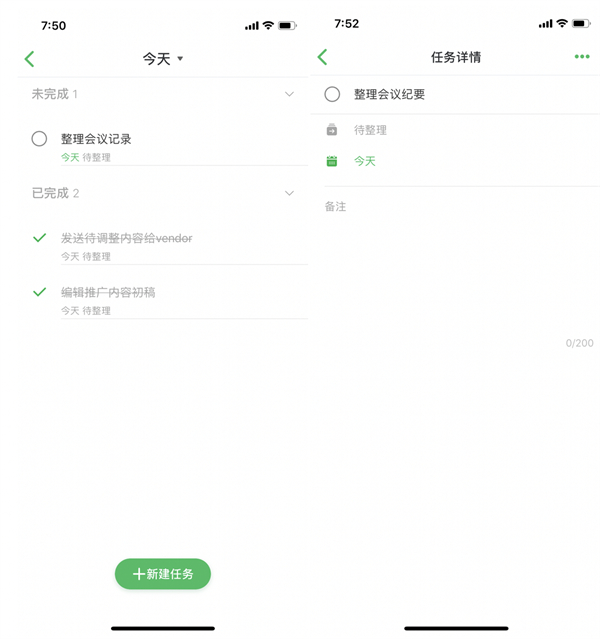
在清单视图下,点击「+新建任务」按钮,填写任务信息后点击保存,即可创建任务。在任务列表中,点击左侧的圆圈即可将任务标记为完成。标记完成的任务会自动进入已完成视图中,可随时取消勾选、方便找回。
3、设置和修改到期时间
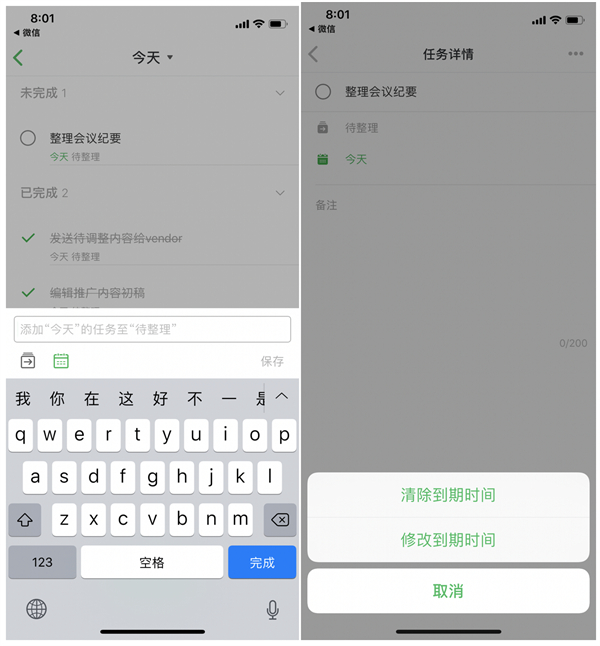
每个任务的到期时间默认为今天,你可以在创建任务时对到期时间进行修改或清除,也可以在任务创建后,点击某个具体任务进行到期时间的设置和修改。任务到期后,会自动归档到已完成或待整理的相应视图下。
4、分类归档
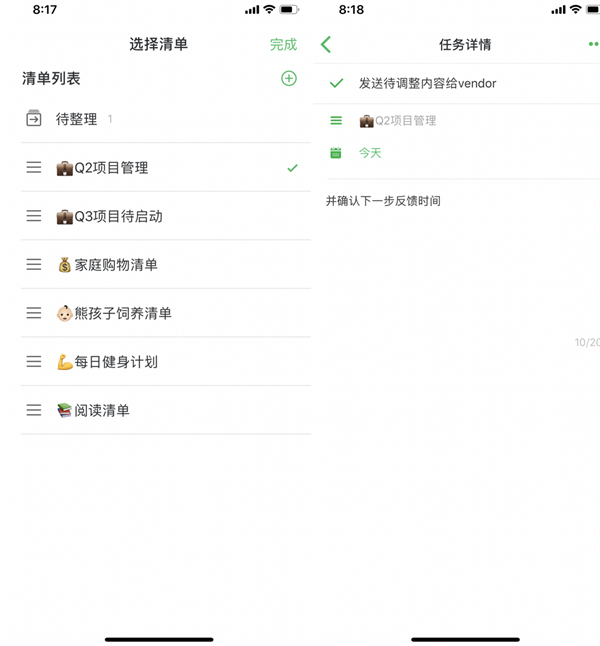
你可以在创建任务时或创建任务后很方便的对任务进行归档,可以使用默认的归档视图选项将任务自动归档到“今天、未来7天、待整理和已完成”等视图下,也可以根据自己的需求创建自定义清单进行分类管理。比如,可以创建一个清单来管理多个任务,也可以创建单个任务来进行任务管理和追踪,非常方便灵活。
原文链接:https://www.theocw.com/appjc/185923.html,转载请注明出处。